La réponse courte
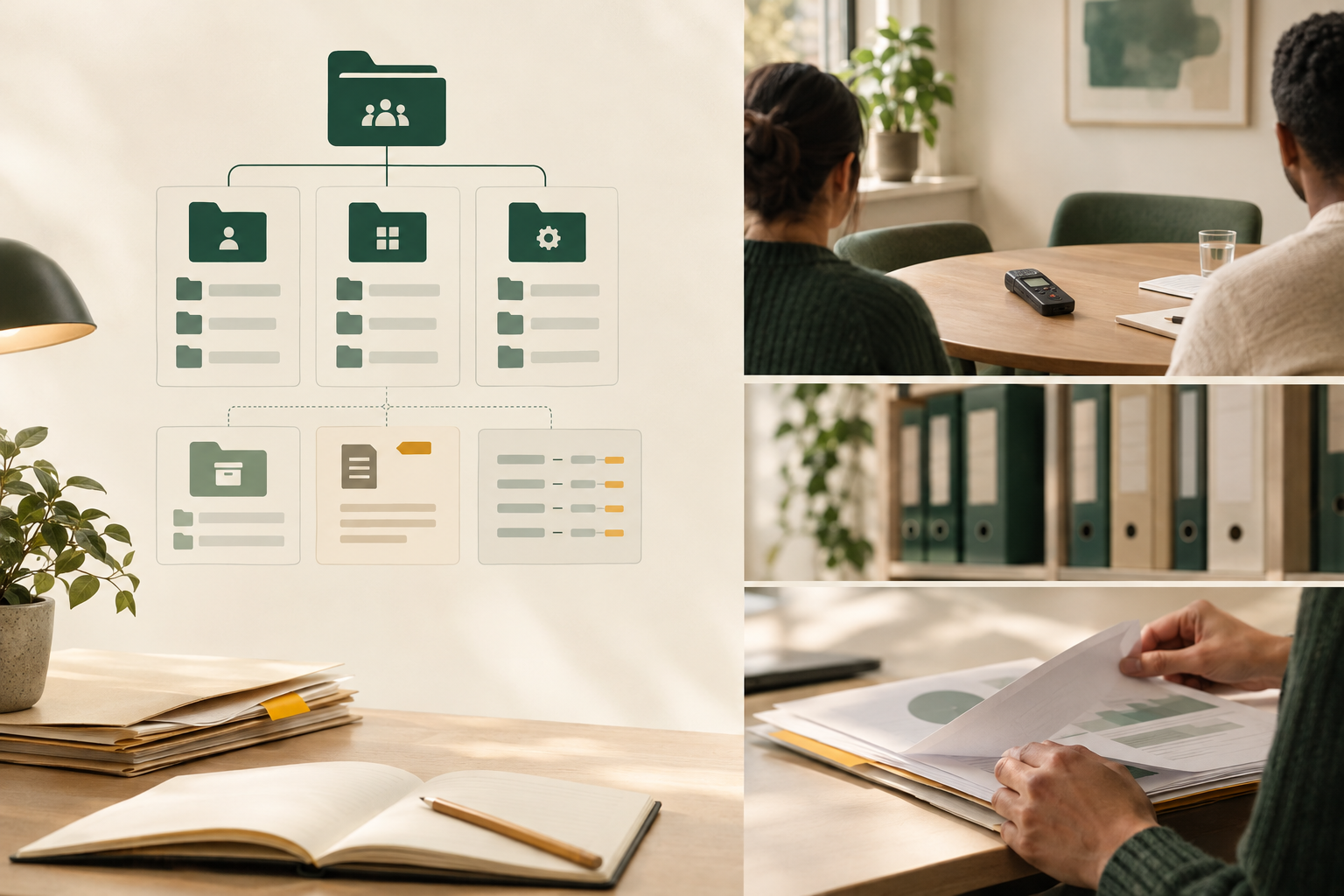
Choisissez une seule logique principale pour les dossiers de premier niveau : par client, par projet ou par fonction. Créez ensuite un petit modèle de sous-dossiers, adoptez un format de nom de fichier commun et nommez une personne responsable de chaque espace. Pour nettoyer l’existant, commencez par inventorier et trier avant de déplacer ou supprimer quoi que ce soit.
La bonne structure est celle que votre équipe comprend et utilise, pas celle qui semble la plus complète sur un schéma. Un répertoire d’accueil qui explique où ranger les fichiers et comment les nommer aide aussi les personnes qui n’ont pas participé à la mise en place.
Faut-il classer par client, projet ou fonction ?
Commencez par la question que les collègues posent le plus souvent pour retrouver un document. Si la plupart cherchent « tout ce qui concerne le client X », faites des dossiers par client. Si les équipes travaillent sur des mandats distincts, classez par projet. Si les documents sont surtout utilisés par service ou activité — comptabilité, ressources humaines, ventes, opérations — la structure par fonction peut être plus naturelle.
- Par client Pratique pour les cabinets-conseils, bureaux professionnels et entreprises qui doivent retrouver ensemble les documents liés à une relation client. Chaque dossier client suit le même modèle.
- Par projet Adapté aux équipes qui réalisent des mandats temporaires avec une date de début et de fin, parfois pour plusieurs clients ou partenaires.
- Par fonction Utile lorsque les fichiers servent surtout à une activité récurrente de l’organisation, indépendamment d’un client ou d’un mandat.
- Structure mixte, mais avec une logique dominante Vous pouvez combiner les approches à des niveaux différents : par exemple, un dossier par client, puis un dossier par mandat. Évitez de créer plusieurs copies du même document pour le faire apparaître dans différentes branches.
Un problème fréquent survient quand les dossiers de premier niveau sont classés par tâche, mais que les collègues cherchent d’abord par client. Les fichiers utiles à un même client se retrouvent alors dispersés. Plutôt que de reconstruire toute l’arborescence selon chaque besoin, décidez quel critère doit guider le classement principal et notez les exceptions dans un répertoire d’accueil.
Quelle structure de dossiers peut servir de point de départ ?
Gardez peu de niveaux. Une personne devrait pouvoir comprendre le chemin d’un fichier sans ouvrir une longue série de dossiers. Les recommandations de la National Archives des États-Unis insistent sur des noms de dossiers cohérents et faciles à interpréter; elles suggèrent aussi de limiter la profondeur des arborescences. C’est un repère pratique, pas une règle universelle pour toutes les entreprises.
- 00_Lire_en_premier Ajoutez-y le répertoire d’accueil, les règles de classement, les modèles approuvés et les coordonnées des responsables de l’espace.
- 01_Clients Créez un dossier par client actif, avec un identifiant ou un nom distinctif. À l’intérieur, utilisez le même modèle pour chacun : Administration, Mandats et Références, par exemple.
- 02_Projets Réservez cette branche aux projets qui ne se rangent pas naturellement sous un client ou qui mobilisent plusieurs équipes. Indiquez clairement le responsable et l’état du projet dans les documents pertinents.
- 03_Fonctions Rangez ici les documents communs et récurrents : procédures, communications internes, ressources humaines ou finances, selon les besoins et les accès autorisés.
- 90_Archives Déplacez-y les dossiers inactifs seulement après avoir confirmé qu’ils peuvent être archivés et déterminé qui doit encore y accéder.
Ces noms sont un exemple : retirez les branches qui ne correspondent pas à votre travail. Pour éviter les hésitations, écrivez dans le répertoire d’accueil ce qui appartient à chaque dossier et ce qui n’y appartient pas. Par exemple : « Les documents de travail d’un mandat actif vont dans le dossier du client, sous Mandats. Les procédures communes vont dans Fonctions. »
Comment nommer les fichiers pour les retrouver ?
Un bon nom indique le sujet et distingue le fichier des versions voisines. Décidez d’un ordre fixe pour les éléments utiles, puis appliquez-le partout. Les recommandations de gestion documentaire de la National Archives et les pratiques de gestion de données du Smithsonian mettent l’accent sur des noms descriptifs et cohérents, qui restent compréhensibles même si le fichier est déplacé hors de son dossier.
- Utilisez les mêmes éléments dans le même ordre Exemple : AAAAMMJJ_Client_Projet_TypeDocument. Si la date est importante pour trier les documents, placez-la au début; sinon, ne l’ajoutez pas automatiquement à chaque nom.
- Choisissez des mots que toute l’équipe comprend Évitez les abréviations personnelles. Si une abréviation est utile, définissez-la dans le répertoire d’accueil.
- Indiquez l’état du document quand c’est utile Utilisez des mentions convenues comme brouillon, à_réviser ou approuvé. Ne multipliez pas les fichiers « final », « final2 » et « final_vraiment ».
- Gardez les noms lisibles et assez courts Évitez les titres vagues comme document, notes ou version finale. N’ajoutez pas dans le nom des renseignements sensibles qui n’y sont pas nécessaires.
Exemple de nom : 2026-05-14_Belair_Audit_Compte-rendu. Le format de date avec l’année, le mois et le jour dans cet ordre facilite le tri chronologique. Il n’est pas nécessaire de répéter dans chaque nom les mots déjà évidents dans le dossier : dans Clients/Belair/Mandats/Audit, le nom du client et du mandat peuvent être omis si le fichier reste assez clair lorsqu’il est consulté séparément.
Qui est responsable des dossiers et des règles ?
Un espace partagé n’a pas besoin d’un gardien qui classe tout à la place des autres. Il a besoin de responsabilités visibles. Nommez une personne responsable de chaque grande branche, une personne qui maintient les règles communes et un remplaçant capable d’agir en cas d’absence. Les responsables répondent aux questions de classement, repèrent les doublons et proposent les ajustements.
- Pour chaque personne qui dépose un fichier Elle vérifie le bon emplacement, applique le nom convenu et évite de garder une copie parallèle sans raison.
- Pour la personne responsable d’une branche Elle vérifie périodiquement que la structure reste compréhensible, que les dossiers temporaires ne s’accumulent pas et que les consignes sont suivies.
- Pour la personne qui gère l’accès Elle tient à jour les membres, vérifie les accès lors des changements d’équipe et demande conseil à la personne responsable des TI pour les réglages techniques.
Les droits dépendent de la plateforme et de sa configuration. Dans les Drive partagés de Google Workspace, les fichiers appartiennent à l’équipe plutôt qu’à la personne qui les a déposés, et les membres voient normalement les fichiers de l’espace. Certaines configurations permettent de limiter l’accès à des dossiers, mais cette possibilité dépend des rôles et des réglages. Vérifiez donc les accès avant d’y ranger des documents qui ne sont pas destinés à tous les membres.
Comment nettoyer un Drive partagé déjà encombré ?
Ne commencez pas par déplacer des centaines de fichiers au hasard. Annoncez le nettoyage, convenez d’une structure cible et faites un essai avec une petite branche. Gardez une liste des changements et demandez aux personnes qui utilisent les documents de confirmer les emplacements importants avant de généraliser.
- Désignez une personne responsable du nettoyage et une personne à consulter pour chaque grande branche.
- Repérez les dossiers sans responsable, les doublons probables, les fichiers mal nommés et les espaces qui mélangent plusieurs logiques. Ne supprimez rien simplement parce qu’un fichier semble ancien.
- Validez la structure cible avec l’équipe. Rédigez une courte règle qui explique où ranger les nouveaux fichiers et qui contacter en cas de doute.
- Testez le modèle sur un client, un projet ou une fonction. Vérifiez que plusieurs personnes peuvent retrouver les mêmes documents sans aide individuelle.
- Déplacez les fichiers par lots. Gardez une trace des dossiers déplacés et vérifiez les liens, les accès et les usages avant de poursuivre.
- Traitez séparément les doublons, les fichiers sans propriétaire évident et les documents dont la conservation doit être vérifiée. Demandez une validation au responsable concerné.
- Annoncez la nouvelle structure et prévoyez une date de révision pour corriger les catégories qui prêtent encore à confusion.
Si votre équipe utilise Google Drive, la recherche peut compléter le classement : la documentation de Google décrit la recherche dans un Drive partagé et des filtres comme le type de fichier ou la date de modification. La recherche est un raccourci utile, pas un substitut à une structure claire. Un fichier bien nommé et placé au bon endroit demeure plus facile à reconnaître pour tout le monde.
Comment archiver sans perdre le fil ?
L’archive sert à distinguer le travail actif du travail terminé, pas à se débarrasser discrètement de fichiers gênants. Définissez avec les personnes concernées le moment où un dossier devient inactif, qui peut encore le consulter et comment le retrouver. Ajoutez, au besoin, l’année ou l’état dans le nom du dossier. Évitez de créer une archive fourre-tout où personne ne sait quoi conserver.
Ne confondez pas archivage et durée de conservation. Les règles de conservation et de suppression varient selon la province, l’État ou le pays, le secteur et la nature des documents. Pour les dossiers financiers, professionnels, médicaux ou liés à des obligations réglementaires, demandez conseil à votre ordre professionnel, à l’organisme compétent ou à un professionnel. Cet article ne constitue pas un avis juridique.
- Évitez trop de niveaux Une arborescence profonde devient pénible à parcourir et complique le classement.
- Évitez les catégories ambiguës Des dossiers nommés Divers, À classer ou Autres deviennent vite des destinations permanentes. Si vous en avez besoin temporairement, nommez une personne chargée de les vider.
- Évitez les règles que personne ne peut appliquer Un système de nommage long, rempli de codes obligatoires, risque d’être contourné. Commencez avec les éléments réellement utiles.
- Évitez de compter sur une seule personne Si seul le créateur sait où se trouve un fichier, le système n’est pas assez clair. Faites tester l’arborescence par une personne qui ne l’a pas conçue.
Et dans FolderMind ?
FolderMind, bâti par TECHMA, offre une bibliothèque de fichiers et une vue du Drive connecté où l’équipe choisit les fichiers à importer; ce n’est pas un service fait ou approuvé par Google. Vous pouvez essayer la démo pour voir comment la recherche plein texte et l’assistant qui cite un passage peuvent aider à retrouver des informations, puis vérifier chaque passage cité dans le fichier d’origine. La démo ne synchronise pas le Drive en continu dans les deux sens et n’applique pas de permissions par dossier ou par fichier. TECHMA peut adapter le modèle FolderMind à vos règles et à vos sources de fichiers, ou en gérer une version sur mesure; écrivez-nous pour en discuter, sur soumission.
Termes utilisés sur cette page
Sources
- What are shared drives? Google Workspace Learning Center
- How file access works in shared drives Google Workspace Learning Center
- Search for files in Google Drive Google Drive Help
- Bulletin 2015-01, Appendix B: Recommended File and Folder Naming Conventions National Archives and Records Administration
- Best Practices for File Naming and Organizing Smithsonian Institution Archives